
Diseño: Construction Canvas
Dibuje los muros y obtenga cada material

- A escalaMedidas tecleadas, ajuste a puntos
- Ratón, tacto, lápizO solo el teclado
- SVG, DXF, PDFDesde el modelo
Dibuje su plano a escala con un dedo y vea cada material que necesita. Empiece desde una plantilla, un cuarto por sus medidas, un plano calcado o muros sueltos.
¿Prefiere un formulario? Use el Estimador de casas: indique una planta rectangular, los pisos y los vanos, y obtenga la misma lista sin trazar una línea.
Para quién es
Un dibujo, cuatro tipos de lector
Lo dibuje quien lo dibuje, el dibujo es la cuantificación: cada material que implica, calculado con las propias calculadoras del sitio: solo cantidades, y nunca una revisión estructural.
Constructores
Dibuje la obra que está cotizando, muro por muro, y pida a partir de la lista que resulta: montantes, placas, concreto, techado y molduras, cada uno ligado a la calculadora que lo obtuvo.
Estimadores
Ponga el PDF de un cliente bajo el dibujo, fije su escala y deje que el lienzo lea los muros que pueda. La revisión B es un muro movido y una lista nueva, no una cuantificación desde cero.
Diseñadores
Pruebe una distribución y vea lo que requiere antes de que alguien la cotice: arrastre un muro, cambie la pendiente de un techo, sustituya un tipo de muro, y cada cantidad lo sigue.
Autoconstructores y bricolaje
Empiece desde una plantilla parecida a su obra, ajústela a sus medidas y lleve la lista al proveedor, en metros o en pies y pulgadas.
Qué dibuja
Un recorrido en seis dibujos
Cada imagen es el plano de una plantilla, exportado por el propio lienzo. Cada una se abre como un dibujo que usted puede cambiar.
Dibuje muros, puertas y ventanas
Teclee una medida o haga clic en las esquinas; el ajuste a puntos mantiene los muros a escuadra y los une por sus caras. Cada muro lleva su composición, así que sus montantes, entablado y revestimiento se cuentan mientras dibuja.La plantilla de habitación sencilla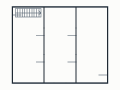
Calque un plano
Ponga un PDF, una foto o un DXF bajo el dibujo y calíbrelo. Los muros de un PDF vectorial se leen como sugerencias para aceptar; las líneas de un DXF se pueden elegir y convertir en muros.Cuantificar una casa desde un PDF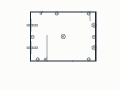
Cuartos y acabados
Haga clic dentro de un espacio para convertirlo en cuarto. Su piso sale de los muros que lo rodean, y su pintura, placa, piso, zoclo y molduras siguen cada muro que mueva.Planear el acabado de un sótano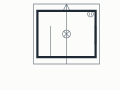
Techos y estructura
Techos a dos aguas, a cuatro aguas, de una agua o planos sobre cualquier contorno; losas, zapatas, viguetas de piso, vigas, postes y pilas; escaleras entre niveles, con alzados, cortes y una vista 3D.Planear un garaje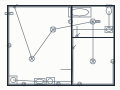
Instalaciones y terreno
Contactos, luces, aparatos y radiadores contados por tipo; recorridos de cable, tubo y ducto medidos con sus codos y soportes; entradas de autos, patios, decks, cercas y arriates afuera.Calcar y contar instalaciones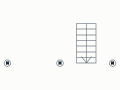
Cantidades y archivos
La lista agrupa todo por oficio y por piso y va a Mi proyecto, a una hoja de cálculo o a un proveedor. Los planos salen como SVG, DXF en capas con nombre u hojas PDF a una escala declarada.Dibujar y cuantificar un deck
Empiece desde una plantilla
Todas las plantillas- Habitación sencilla, 5 × 4 m
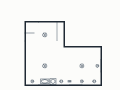 Cocina-comedor en L
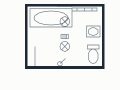 Baño con aparatos
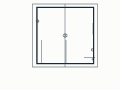 Garaje para dos autos
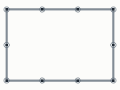 Deck, 6 × 4 m
 Cerca de 30 m con portón
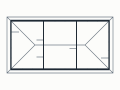 Casa de 12 × 6 m, techo a cuatro aguas
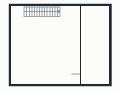 Sótano con escalera
 Patio de adoquín, 5 × 4 m
 Entrada de autos, 12 × 3.6 m
 Muro de contención de jardín
 Arriates del jardín delantero
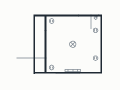 Dormitorio con clóset
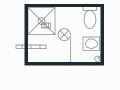 Baño con regadera, 2.4 × 1.8 m
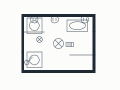 Lavandería con puerta trasera
- Sala, 6 × 4.5 m
- Cobertizo de jardín, 3 × 2.4 m
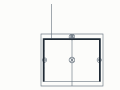 Ampliación adosada, 4 × 3 m
- Casa de dos plantas, 10 × 8 m
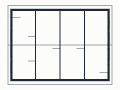 Casa de mampostería, techo de teja
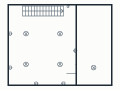 Terminar un sótano
- Deck elevado con escalera
- Instalaciones de un departamento de una recámara
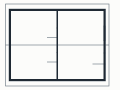 Cabaña de SIP, 8 × 6 m
Cinco pasos
Cómo dibujar
De una hoja vacía a una lista con la que puede hacer su pedido. Cada paso funciona con ratón, con un dedo, con lápiz o solo con el teclado.
Abrir el lienzo
Pulse Abrir el lienzo. Empieza con la casa con la que se abre el estimador, o con el dibujo de su proyecto si ya tiene uno; Dibujo nuevo… empieza uno en blanco, en un proyecto nuevo o (con posibilidad de deshacer) en este.
Dibuje los muros
Pulse W y haga clic en cada esquina, o teclee una medida y pulse Intro después de cada una: 5200 es 5.2 m, 17'6 es diecisiete pies y medio. Una tecla de flecha gira el muro siguiente.
Coloque las puertas y ventanas
Pulse O para una puerta, O otra vez para una ventana, y haga clic en el muro donde va. Su tamaño y su posición a lo largo del muro están en Propiedades.
Cambie lo que dibujó
Seleccione un muro y arrastre su extremo, o teclee una medida nueva en Propiedades. M mueve, C copia, R gira y F refleja la selección; Ctrl+Z da un paso atrás.
Envíe la lista
La lista bajo el dibujo sigue cada cambio. Agregar a Mi proyecto la pone en las líneas de su proyecto, donde van sus propias tarifas.
En una pantalla táctil un punto se coloca al levantar el dedo, dos dedos desplazan y acercan, y una pulsación larga abre el menú; un clic derecho hace lo mismo con el ratón. El ajuste a puntos encuentra extremos de muro, puntos medios, cruces, la escuadra desde donde empezó y alineaciones con otras esquinas; S lo desactiva y Mayús mantiene un muro a escuadra.
Teclado
Las teclas
La misma tabla que lee el editor, así que cada tecla de esta lista funciona. Escriba en el cuadro para encontrar una; ? también las muestra dentro del lienzo.
Dibujar18
| Tecla | Qué hace |
|---|---|
| W | Dibujar muros |
| O | Colocar una puerta y luego una ventana (pulse otra vez para cambiar) |
| N | Nombrar un cuarto: haga clic dentro de un circuito cerrado de muros |
| T | Dibujar una escalera recta: su pie y luego su llegada (sube al nivel de arriba) |
| P | Dibujar un techo: haga clic dentro de los muros exteriores, o en sus esquinas y pulse Intro |
| J | Dibujar un piso: dentro de los muros, o sus esquinas (se cuentan sus viguetas) |
| U | Dibujar una losa: dentro de los muros, o sus esquinas |
| L | Colocar una columna |
| B | Dibujar una viga: sus dos extremos |
| I | Colocar una zapata aislada o una pila |
| Q | Colocar un punto de instalación: un contacto, una luz, un aparato (elíjalo en Instalaciones) |
| Y | Dibujar un recorrido de cable, tubo o ducto: sus esquinas y luego Intro |
| Z | Dibujar una entrada de autos, un patio, un deck o un arriate (sus esquinas), o una cerca o un muro de contención (su trazo; elíjalo en Instalaciones y terreno) |
| D | Colocar una puerta |
| MayúsD | Colocar una ventana |
| F8 | Orto sí o no: cada punto horizontal o vertical desde el anterior (Mayús lo invierte mientras se mantiene) |
| F10 | Rastreo polar sí o no (su paso de ángulo está en la barra de estado) |
| F12 | Entrada dinámica sí o no: los campos de medida y ángulo junto al cursor |
Modificar20
| Tecla | Qué hace |
|---|---|
| V | Seleccionar y editar |
| Intro | Colocar el punto, dibujar la medida tecleada o terminar el tramo |
| Esc | Cancelar lo que se está dibujando y luego quitar la selección |
| SuproE | Borrar la selección |
| CtrlZ | Deshacer |
| CtrlMayúsZoCtrlY | Rehacer |
| CtrlA | Seleccionar todo en el nivel |
| CtrlD | Duplicar la selección un paso de cuadrícula al lado |
| M | Mover la selección: el punto base y luego a dónde va (Intro toma el centro; teclee una medida) |
| C | Copiar la selección, tantas veces como haga clic, hasta Esc |
| R | Girar la selección: el centro y luego el ángulo (pasos de 15°; teclee grados) |
| F | Reflejar la selección: dos puntos del eje de simetría (Intro dos veces la voltea de izquierda a derecha) |
| A | Matriz de la selección: copias en fila, alrededor de un centro o a lo largo de un trazo, por cantidad y separación |
| CtrlC | Copiar la selección al portapapeles (péguela en otro nivel o en otro proyecto) |
| CtrlX | Cortar la selección al portapapeles |
| CtrlV | Pegar el portapapeles en este nivel, donde se dibujó |
| CtrlG | Agrupar la selección: un clic elige luego el grupo entero |
| CtrlMayúsG | Desagrupar los grupos de la selección |
| MayúsA | Seleccionar cada objeto como la selección en este nivel (mismo tipo y clase) |
| Intro o Espacio (sin nada en curso) | Repetir la última herramienta o transformación |
Anotar1
| Tecla | Qué hace |
|---|---|
| X | Colocar un texto: escriba sus palabras en la barra y luego haga clic donde va |
Ver12
| Tecla | Qué hace |
|---|---|
| H | Desplazar (o mantenga Espacio, o arrastre con el botón central) |
| K | Calibrar el plano bajo el dibujo: dos extremos de una línea conocida y luego su medida |
| + | Acercar |
| - | Alejar |
| 0 | Ajustar el dibujo a la vista |
| G | Cuadrícula sí o no |
| S | Ajuste a puntos sí o no |
| Tab | Mientras dibuja: el siguiente punto de ajuste |
| F3 | Ajuste a puntos sí o no |
| F7 | Cuadrícula sí o no |
| F11 | Pantalla completa sí o no |
| Esc (fuera del dibujo) | Volver a la página |
Paneles13
| Tecla | Qué hace |
|---|---|
| CtrlMayúsP | Buscar un comando |
| : | Escribir un comando (un alias como WA, M o RO) |
| ? | Teclas y ayuda |
| CtrlJ | Mostrar u ocultar la lista de todo lo que hay que comprar |
| Alt↑ | Hacer la lista más alta |
| Alt↓ | Hacer la lista más baja |
| Alt1 | Propiedades de la selección |
| Alt2 | Cada objeto del dibujo |
| Alt3 | Capas: mostrar, ocultar, bloquear, color; grupos |
| Alt4 | Símbolos y plantillas: coloque un aparato, un mueble o un árbol, o empiece desde una plantilla |
| Alt5 | Tablas: puertas, ventanas, cuartos, aparatos y accesorios (CSV) |
| Alt6 | Hojas: un juego de planos a escala con su cuadro de rótulo, en PDF o impreso |
| Alt7 | Versiones: guarde una versión con nombre, compárela con el dibujo, restáurela |
Debajo del dibujo
Qué pasa cuando dibuja un muro
Un muro en el lienzo es una parte de la casa, no una línea: conoce su composición, sus vecinos y los vanos que tiene.
Guardado al milímetro
Cada muro se guarda como dos puntos sobre su eje y un tipo de muro, en milímetros enteros. Sus caras exterior e interior se calculan a partir de sus vecinos, así que una esquina se compra una sola vez y un divisorio se detiene en la cara del muro con el que se encuentra.
Los vanos se descuentan de cada cara
Puertas y ventanas viven en su muro y se descuentan de cada cara que atraviesan, y una vez del núcleo del muro.
Redondeado donde redondea el oficio
Los montantes se cuentan muro por muro, porque un conteo de montantes redondea hacia arriba a lo largo de un tramo recto. Entablado, barrera, colchonetas y revestimiento se cuentan una vez para todos los muros de un mismo tipo, altura y piso, así que el redondeo ocurre una sola vez. Cambie un tipo de muro de 2×4 a 2×6 y cada muro construido así se engrosa en el plano y las filas cambian juntas.
Calculado en su navegador
Nada se envía a ningún lado mientras dibuja. La lista se calcula en su navegador con las mismas cuantificaciones que usan las páginas de obra del sitio, y cada fila dice qué calculadora la obtuvo.
Las cuantificaciones
Qué cuenta y con qué cuantificaciones
Cada parte del dibujo se cuenta con una de las cuantificaciones de obra completa del sitio. Abra una para ver cada fila que calcula y por qué.
Tipos de muro que puede dibujar
- Muro exterior de entramadoSu cuantificación, fila por fila
- Muro de mamposteríaSu cuantificación, fila por fila
- Muro SIPSu cuantificación, fila por fila
- Muro divisorio de montantesSu cuantificación, fila por fila
Vanos, y lo que requiere la casa a su alrededor
- Zapata corridaSu cuantificación, fila por fila
- Losa de concreto sobre el terrenoSu cuantificación, fila por fila
- Techo de teja asfálticaSu cuantificación, fila por fila
- Techo de teja o pizarraContado en el lienzo
- VentanaSu cuantificación, fila por fila
- Puerta exteriorSu cuantificación, fila por fila
La estructura, las instalaciones y las obras exteriores dibujadas en el lienzo, desde columnas y viguetas hasta recorridos de cable y un patio, también se cuentan, con sus propias calculadoras, en cuanto un dibujo las usa.
Ejemplos resueltos
Empiece desde una casa resuelta
Cada ejemplo tiene un botón para abrirlo en el lienzo: copia la casa en un proyecto nuevo y la abre aquí, así que su propio dibujo nunca se toca.
- Un pisoUna casa ranchera para un invierno fríoUna planta, muros de 2×4, colchonetas, vinilo, aleros contra barreras de hieloAbrir
- Dos pisosUna casa de dos pisos con entramado avanzado2×6 a 24 in, lana mineral, triplay, fibrocementoAbrir
- Un pisoUna casa de block de concreto para una costa cálidaMuros de block, vigas de amarre, un techo bajo, sin franja contra hieloAbrir
- Un pisoUna pequeña cabaña de montañaEspuma en aerosol, tabla y listón, un techo de 12 en 12Abrir
- Dos pisosUna casa británica de entramado de maderaMontantes de 140 mm, una barrera de vapor, revestimiento de alerceAbrir
- Dos pisosUna casa adosada de block de dos pisosBlock en ambos pisos, una viga de amarre en cada nivelAbrir
Archivos, privacidad y límites
Lo que se lleva, dónde se guarda y lo que no hará
Lo que se lleva
SVG, DXF y PDF se escriben desde la propia geometría del dibujo: un DXF se abre en milímetros con una capa CQ- por cada una de sus capas, y las hojas PDF llevan un cuadro de rótulo y vistas a la escala que declaran.
La lista de todo lo que hay que comprar va a Mi proyecto como líneas, donde van sus propias tarifas, o sale como hoja de cálculo.
El dibujo se queda en este navegador. Un plano que calca se lee en su dispositivo y nunca se sube; nada sale salvo que haga una copia de seguridad, use Guardar con Google o descargue un archivo.
Límites, y qué leer primero
Cuenta cantidades; nunca dimensiona un elemento, revisa un claro ni aprueba una estructura. Un plano leído es un conjunto de sugerencias que hay que revisar, un escaneo se calca a mano, y las cifras que decide un profesional, la profundidad de una zapata o la sección de una viga, son las que usted le da.
Antes de pedir, lea cómo se cuantifica una casa completa y cómo elegir la composición de un muro de entramado.
Preguntas frecuentes
Preguntas
Qué es el lienzo, qué no es y dónde se guarda su dibujo.
¿Qué es el Construction Canvas?
Un editor de planos para un edificio completo y el terreno a su alrededor: muros, puertas y ventanas, cuartos y sus acabados, pisos, techos, escaleras, estructura, instalaciones y obras exteriores, dibujados a escala en tantos niveles como tenga el edificio. La página lista cada material que requiere el dibujo, calculado con las mismas cuantificaciones de obra completa y calculadoras que usa el resto del sitio, con cada vano descontado de las caras que atraviesa.
¿En qué se diferencia del Estimador de casas?
El estimador arma una casa rectangular a partir de unas cuantas cifras en un formulario. El lienzo le deja dibujar cualquier plano, una L, una T, un ala, un divisorio irregular, y editarlo muro por muro. Ambos guardan un dibujo por proyecto, así que una casa empezada en el formulario se puede terminar en el lienzo; una vez dibujada, el formulario ya no la toca.
¿Puedo usarlo sin ratón?
Sí. Llegue al dibujo con Tab, pulse W e Intro para empezar en el cursor, y luego una flecha y una medida, Intro, para cada muro. Cada objeto también está en la lista de Objetos, donde las teclas de flecha los recorren, y cada arrastre tiene un cuadro para teclear en Propiedades. Un lector de pantalla lee un breve resumen de cada cambio.
¿Funciona en un teléfono o una tableta?
Sí: un dedo dibuja, un punto se coloca al levantarlo, dos dedos desplazan y acercan, y una pulsación larga abre el menú. Con lápiz, los toques de la palma se ignoran mientras el lápiz está apoyado. Está pensado para una tableta o una pantalla de escritorio; en un teléfono sirve mejor para revisar y para cambios pequeños.
¿Qué archivos puedo llevarme?
El plano como SVG (se abre a escala en un navegador o en Inkscape), como DXF para un programa de CAD (milímetros, una capa con el prefijo CQ- por cada tipo de objeto) y como hojas PDF a una escala declarada; el edificio completo como modelo IFC para software BIM. Cada uno se dibuja desde el modelo, no se copia de la pantalla. La lista misma se descarga como hoja de cálculo, y las tablas de puertas, ventanas y cuartos como CSV.
¿Puedo exportar a IFC o BIM?
Sí. Descargar IFC escribe cada nivel en un solo archivo openBIM IFC4: pisos a sus alturas, muros con su espesor, capas de composición y vanos, las puertas y ventanas en esos vanos, losas, techos, escaleras rectas, y cada cuarto cerrado como un espacio. Cada elemento lleva las cifras medidas por el propio lienzo como cantidades base de IFC, el largo, la altura y el área neta de cara de un muro o el área de piso de un cuarto, así que una herramienta BIM lee la misma cuantificación. El archivo se genera en su navegador. Es un modelo de cantidades, no un diseño: nada en él está dimensionado ni revisado, y las notas, las instalaciones y las obras exteriores se quedan en el lienzo.
¿Puedo organizar un dibujo en capas?
Sí. Cada objeto está en la capa de su tipo, muros, vanos, cuartos, instalaciones, etc., y usted puede agregar las suyas. Una capa se puede ocultar, bloquear para que nada en ella se pueda editar ni usar para ajustar, o dejar fuera de las hojas impresas. Las capas viajan con el dibujo a un DXF, cada una como su propia capa CQ-.
¿Puede imprimir un plano a escala?
Sí. Agregue una hoja, elija su tamaño de papel y coloque en ella vistas de un nivel a una escala numérica como 1:100 o a una escala de arquitecto en pulgadas por pie, con un cuadro de rótulo y la flecha de norte o la barra de escala que haya colocado. Descargar PDF escribe cada hoja como una página a esa escala, así que una regla sobre la impresión lee las medidas del propio dibujo.
¿Puedo traer un DXF o un modelo IFC?
Sí. Un DXF se abre bajo el dibujo como un plano en sus propias unidades, con sus capas en una lista para mostrar u ocultar cada una. Elegir líneas del plano selecciona las líneas que son muros, y Convertir líneas del plano en muros las dibuja como muros del tipo que usted elija; todo lo demás queda como una referencia tenue para calcar. Un modelo IFC de software BIM coloca un piso bajo un nivel, y con una pulsación crea sus muros con su espesor, sus puertas y ventanas, losas y cuartos; lo que el lector deja fuera, como muros curvos o muebles, se lista. Un plano PDF de un programa de dibujo puede tener sus muros leídos como sugerencias de la misma manera.
¿Se sube algo?
No. El dibujo se guarda en este navegador, en el mismo almacén que sus proyectos, y va a otro lado solo si hace una copia de seguridad, usa Guardar con Google o descarga un archivo. La página funciona sin conexión una vez cargada.
¿Revisa la estructura?
No. Cuenta materiales para lo que usted dibuja; nunca dimensiona un montante, un dintel, una zapata ni un techo. Los claros, las cargas y las revisiones de código corresponden a un ingeniero o a su inspector de obras, y las calculadoras de revisión del propio sitio están enlazadas desde las filas que les corresponden.